
一直觉得家里电脑的储存空间太小,所以每隔一段时间就会对电脑进行‘大扫除’,将不需要的文件通通清理掉,以便腾出更多存储空间。另一边,通过每个月的福利任务,我的阿里云盘容量已经涨到了8T多,尽管用了6个T来存放学习资料,也还剩下2T多空闲着,我就计划把剩下的容量用来存放日常的文件资料。但是,我又不想每次都打开软件来上传,于是机智的我就想到了将云盘挂载为本地磁盘,这样就可以像硬盘一样使用了
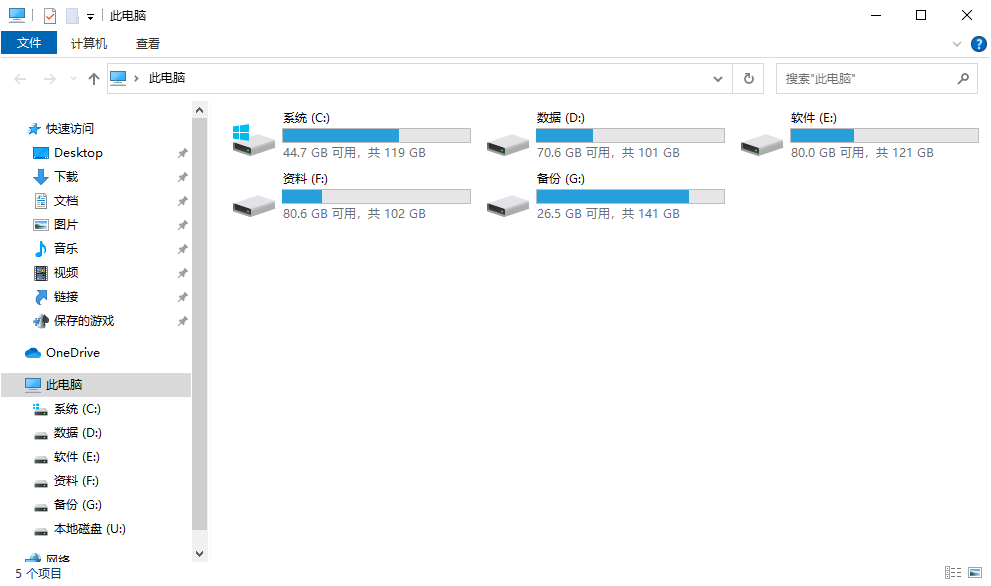
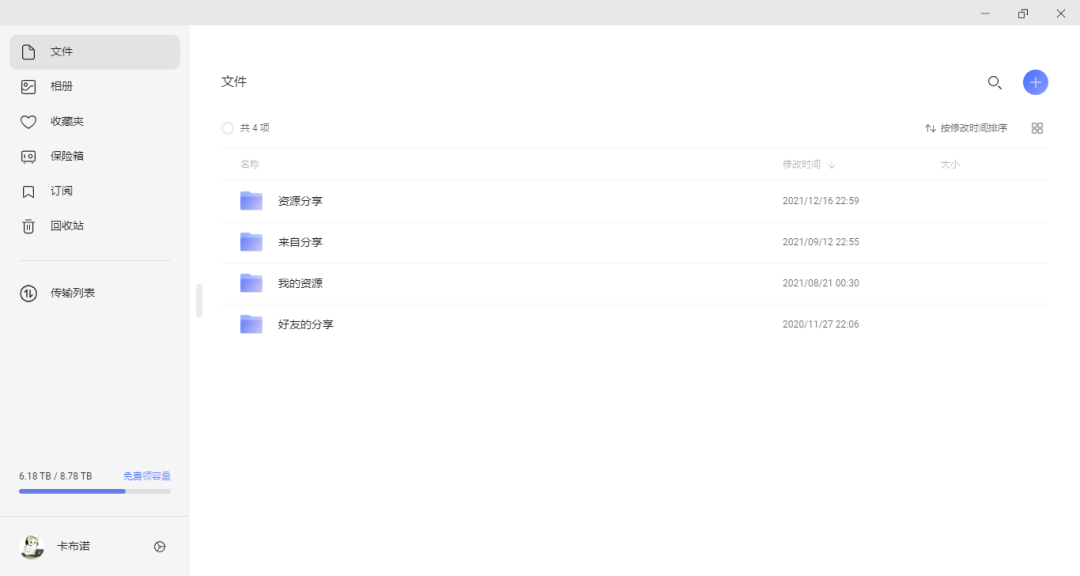
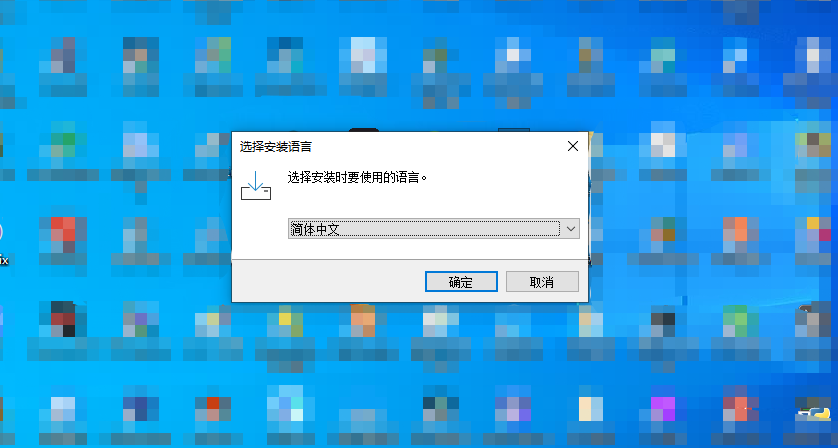
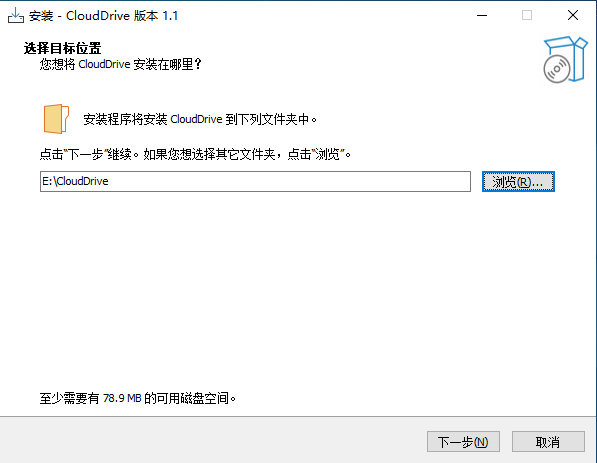
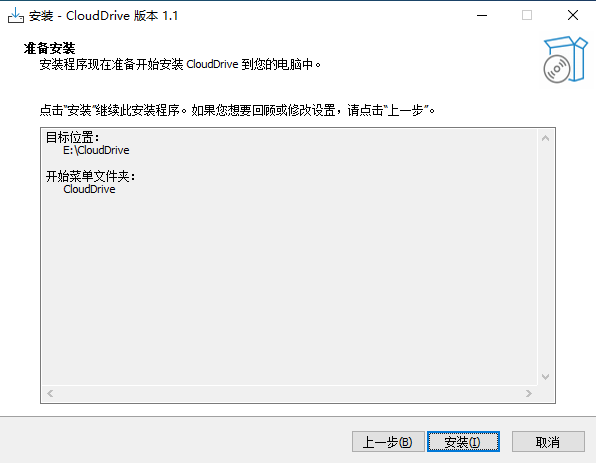
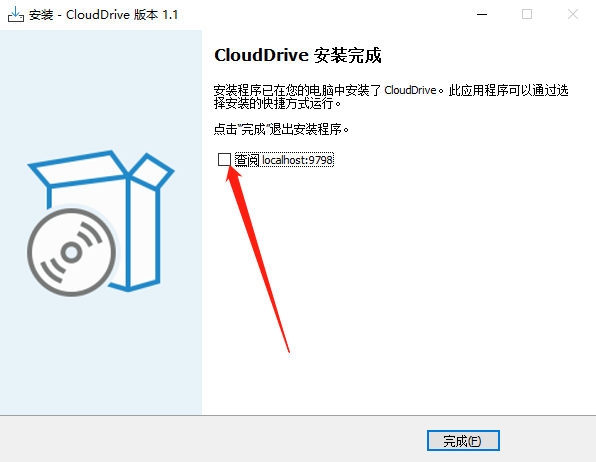
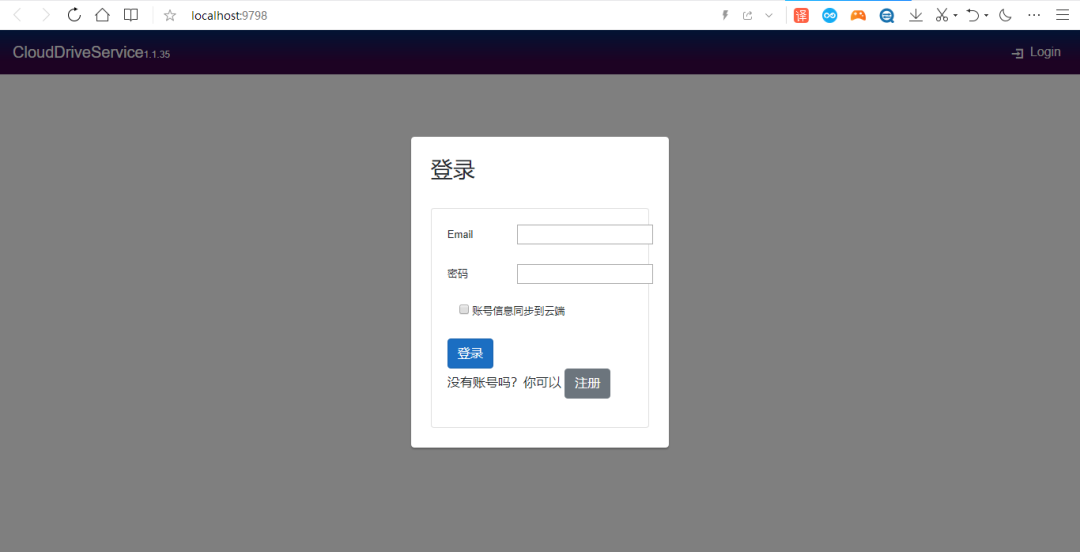
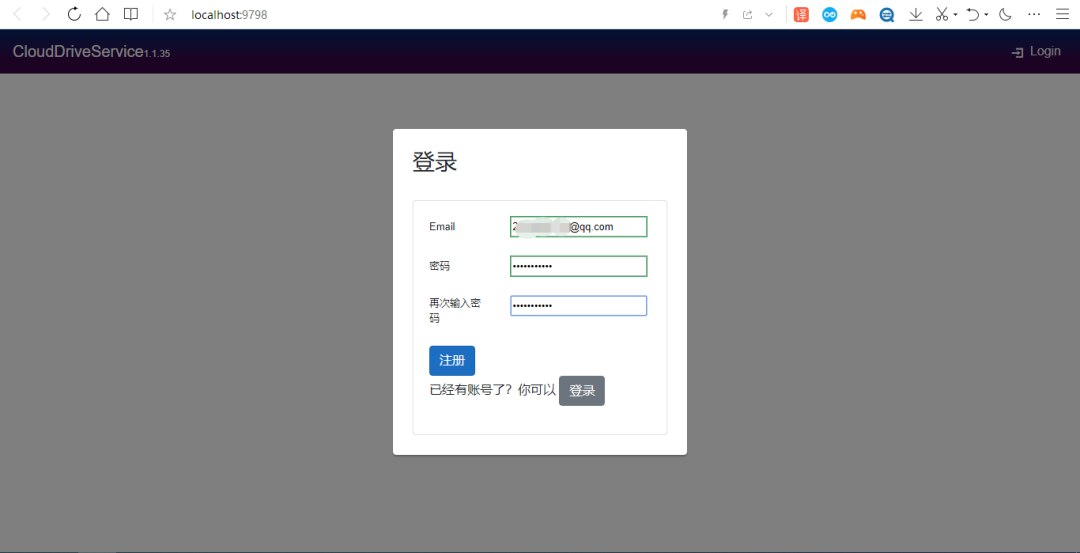
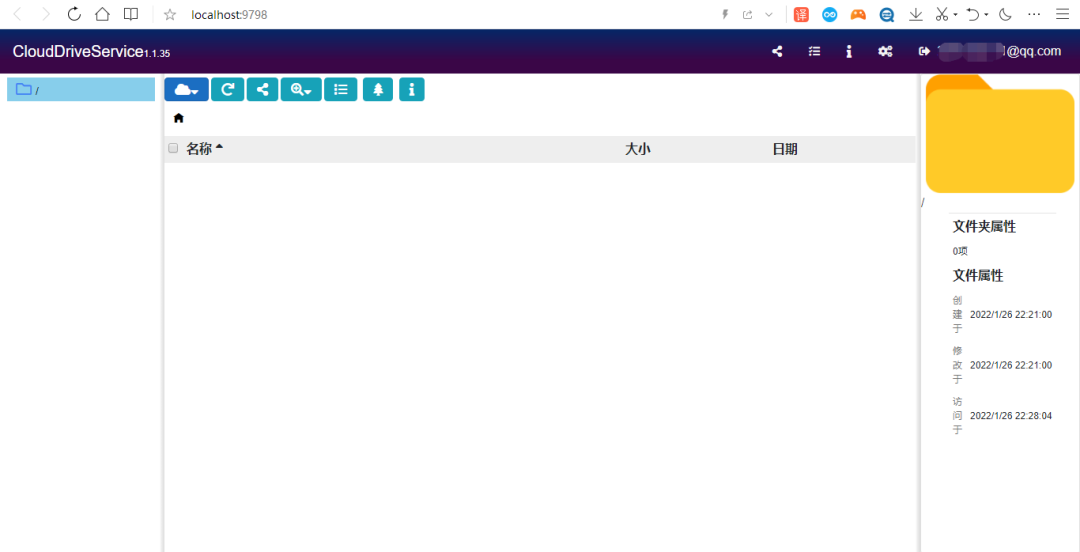
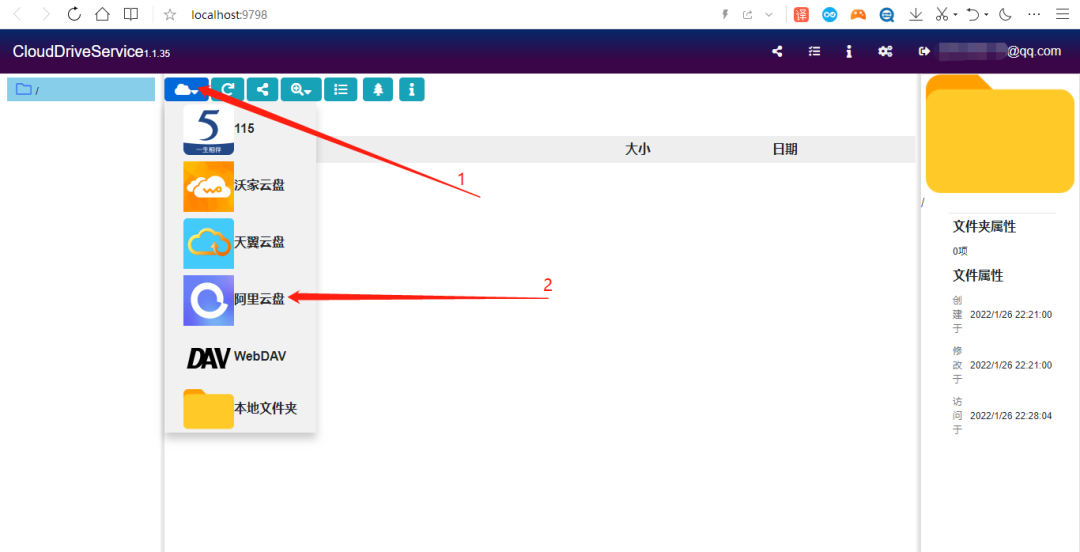
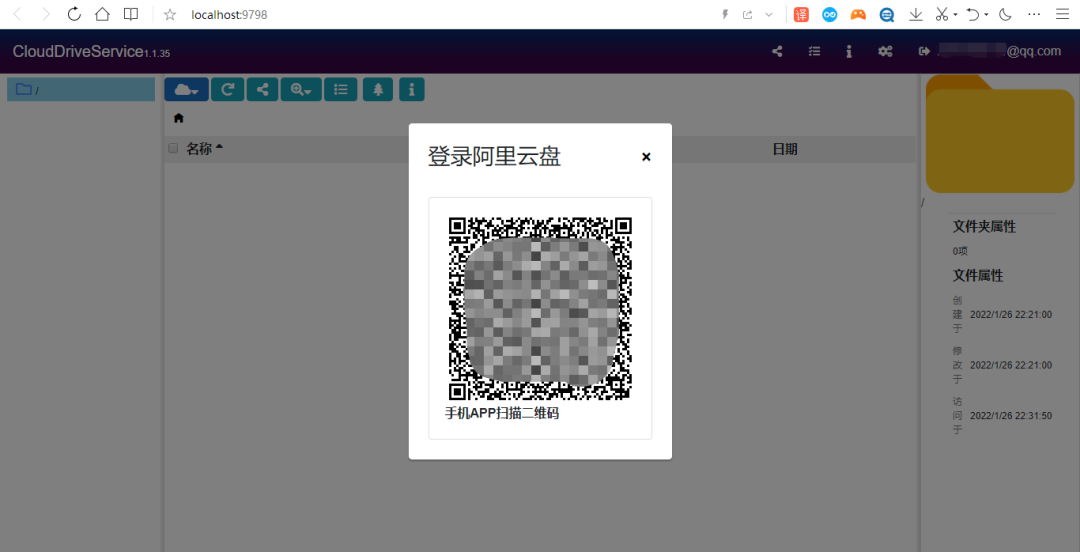
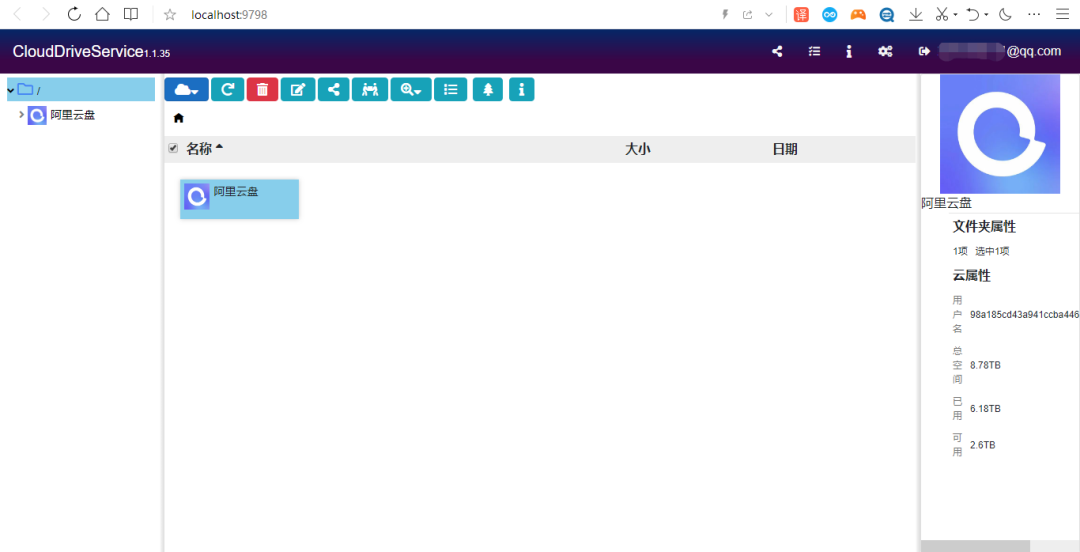
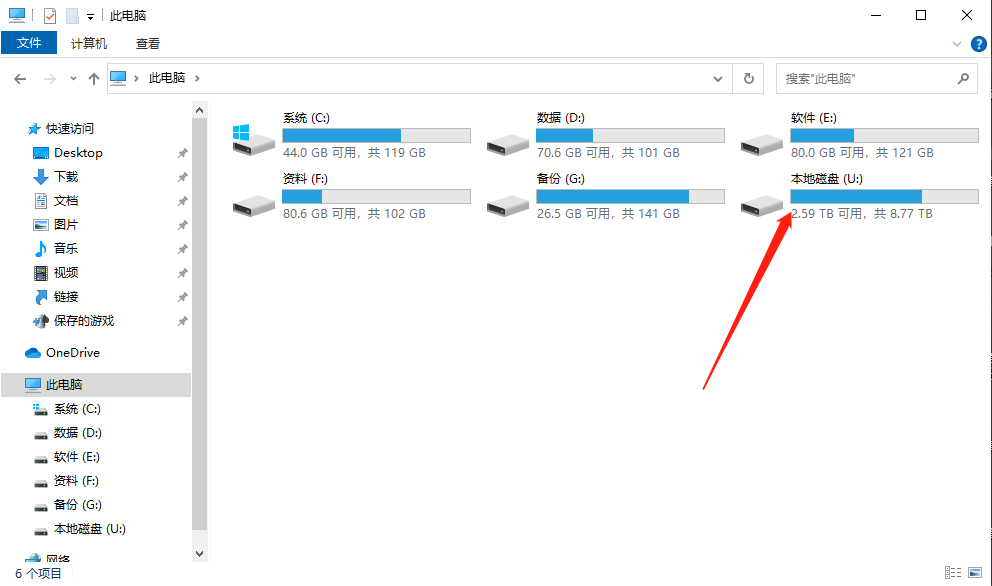
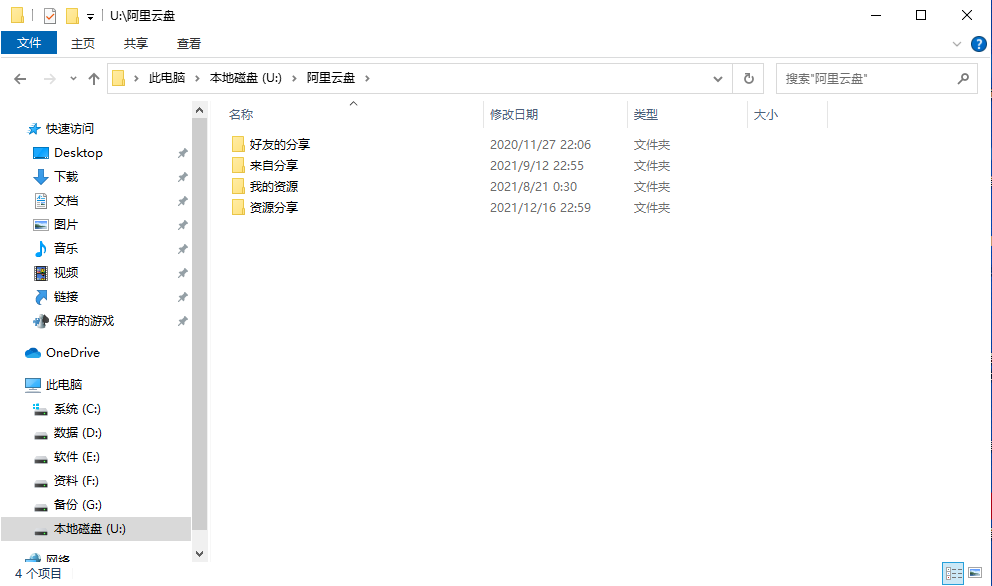
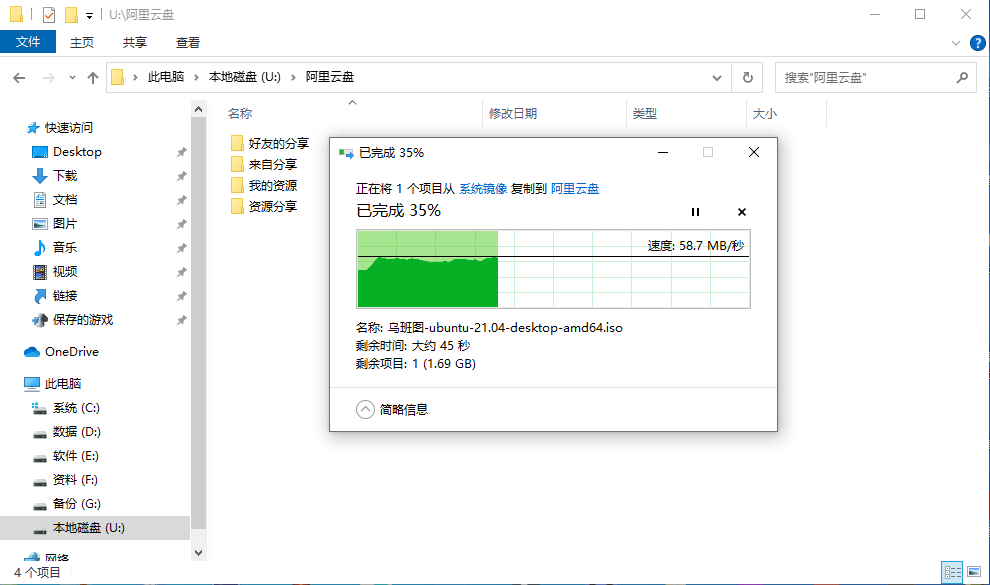
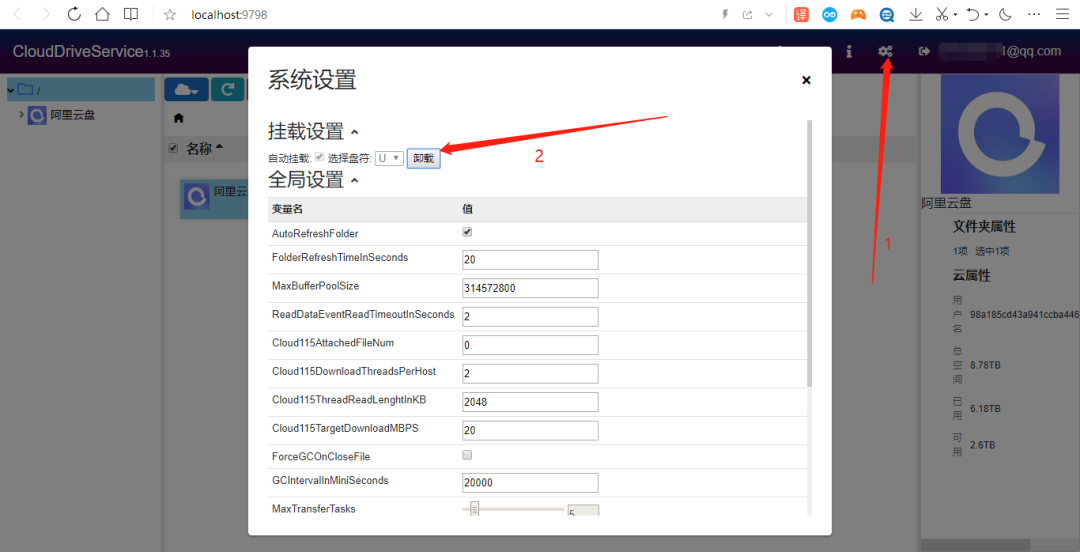
首先下载云盘挂载软件(获取方式见文末),下载完成后进行安装 选择语言,默认是简体中文 选择安装位置(建议选C盘以外的磁盘) 这里默认就好 确认信息无误后开始安装 安装过程中某些安全卫士可能会报毒,直接允许就可以了(禁止的话后面会无法正常使用) 安装完成(这里要先把标箭头那里的勾勾取消掉,然后再点击‘完成’) 安装完成后,桌面会多出来一个快捷方式,打开后进入一个网页 由于我们是第一次使用,所以先注册账号,注册后就可以登录了 登录后进入首页 添加云盘(除了阿里云盘之外还有4种云盘可以选择) 使用App扫码登录(有些云盘可以直接使用账号密码登录) 添加完成 进入‘此电脑’就会发现多了一个磁盘,而这个磁盘的容量刚好与云盘容量相符,说明云盘已经成功挂载到本地了 打开就可以直接查看云盘的内容 重要的是传输速度真的很快,基本可以跑满宽带(传输速度取决于网络环境和云盘的限速,每个人、每个云盘的情况不一定相同) 如果想要更改盘符或者解除挂载,可以在系统设置里面操作 更改盘符的话,需要先卸载当前磁盘,选择其他盘符后重新挂载

至此,我们就完成了所有操作,接下来就可以往里面存放更多学习资料啦!

CloudDrive
找到公众号底部“资源分享”页面,进入任意网盘即可下载
蓝奏云:CloudDrive.exe
阿里云盘:资源分享/CloudDrive.exe