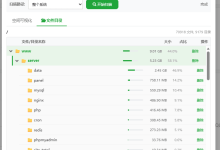
百度网盘客户端 VNC 版本质上是把官方桌面客户端“装进”了 Docker 容器,并在容器里同时运行 VNC 服务,使得用户无需在本地安装百度网盘,只要打开浏览器(或任意 VNC 查看器)就能远程操作网盘界面。它最大的卖点是“后台 7×24 小时挂机”——把容器部署在 NAS、软路由、树莓派、旧笔记本等常年不关机的设备上,让下载、上传、转存、同步等任务在“无人值守”的状态下慢慢跑,既省电又省心。
### 一、它都能干什么
1. **离线下载 / 挂机下载**
非会员也能把速度跑满“免费档”,关键是 NAS 一直在线,可以通宵慢慢拖完大文件;会员账号登录后同样能享受加速通道 。
2. **远程 Web 操作**
打开 `http://设备-IP:5800` 就是完整的百度网盘桌面界面,上传、删除、重命名、分享、转存、在线预览视频/图片/文档等,和 PC 客户端一模一样 。
3. **VNC 客户端操作(可选)**
如果习惯用 VNC Viewer,可以连 5900 端口,获得更原生的“远程桌面”体验 。
4. **多设备文件中转 / 同步**
把 NAS 挂载的下载目录通过 SMB/NFS/WebDAV 共享给局域网,手机、平板、电视、播放器即时观看刚下好的内容,实现“下载—观看”零拷贝 。
5. **数据持久化 & 自动重启**
容器配置与下载目录映射到宿主机,即使重启、断电,任务和已下载文件也不会丢失;Docker 的 restart=always 策略保证异常退出后自启 。
6. **加密访问 & 多用户隔离**
给 VNC 加密码、给容器设独立 UID/GID,同一台 NAS 上可为家人各自跑一套“私有网盘”而不串号 。
### 二、个人典型使用场景
1. **家用 NAS 挂机党**
没有会员,白天上班网速空闲,把 50 GB 的 4K 纪录片拖进“下载列表”,晚上回家直接观看;NAS 硬盘 7×24 低功耗运行,比开着 300 W 台式机划算得多 。
2. **校园网 / 公司网“夜间不限速”**
利用晚上 23:00-08:00 免流时段,容器自动把导师/甲方分享的百度网盘资料整包拉回宿舍/家里,第二天本地高速取用,不走手机流量 。
3. **摄影师 / 设计师“素材仓库”**
客户常用百度网盘发 RAW、PSD 大文件,把 VNC 版挂在工作室 NAS,远程一键转存→下载→SMB 共享到局域网 Mac/PC,无需每台电脑都装客户端 。
4. **PT/影视爱好者“资源搬运”**
先把公开影视合集转存到自己网盘,再让容器慢慢落盘到 “downloads” 文件夹,Emby/Plex 实时监控,下完自动刮削入库,手机端立即能看 。
5. **多地点办公“文件中转站”**
人在外地,用笔记本浏览器连回家中 NAS 的 5800 端口,把现场拍的视频直接上传到百度网盘备份;家里同事通过网盘分享链接秒拿到素材,实现“上传—分享”一条龙 。
6. **旧设备再利用**
把吃灰的树莓派 4B 插块移动硬盘,装 Docker 跑 VNC 版百度网盘,瞬间化身“低功耗离线下载机”,顺便还能跑个 AdGuardHome、qBittorrent,一举多得 。
### 三、快速体验步骤(以 NAS 为例)
1. 在 Docker 商店或命令行拉镜像
`docker pull johngong/baidunetdisk:latest`
2. 新建两个目录
`mkdir -p /volume1/baidu/{config,downloads}`
3. 一键启动
“`
docker run -d –name baidunetdisk \
-p 5800:5800 -p 5900:5900 \
-v /volume1/baidu/config:/config \
-v /volume1/baidu/downloads:/config/baidunetdiskdownload \
-e VNC_PASSWORD=123456 \
–restart unless-stopped \
johngong/baidunetdisk
“`
4. 浏览器访问 `http://NAS-IP:5800`,输入 VNC 密码,再登录百度账号即可开始远程下载/上传 。
一句话总结:百度网盘 VNC 版就是把“百度网盘 PC 客户端”搬到浏览器里,并让它 24 小时不间断运行;只要你有一台常年在线的小主机 / NAS,就能随时随地、免装软件、低功耗地完成大文件下载、资源转存和备份任务。

![[Windows] 哔哩哔哩视频下载器V1.1 去水印功能强大-Puo's 菜园子](http://loc-wp-cdnimg.jiyun.net/blogtest/2024/12/20241223095840513-220x150.jpg)