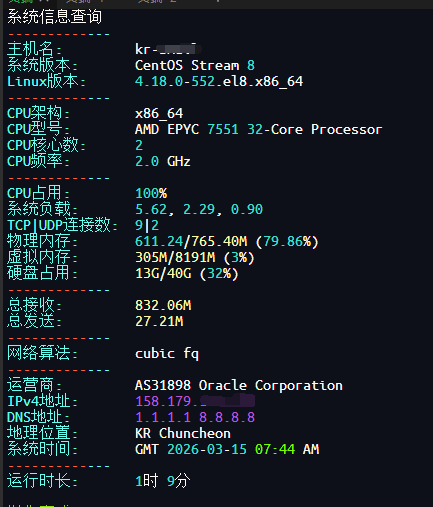
韩国春川的融合怪测试:https://nodequality.com/r/pY30Y51bPzbE3ueNl0U3C7AJoCeuQ6vY
申请了甲骨文的小鸡:
地址:https://www.oracle.com/cn/cloud/free/
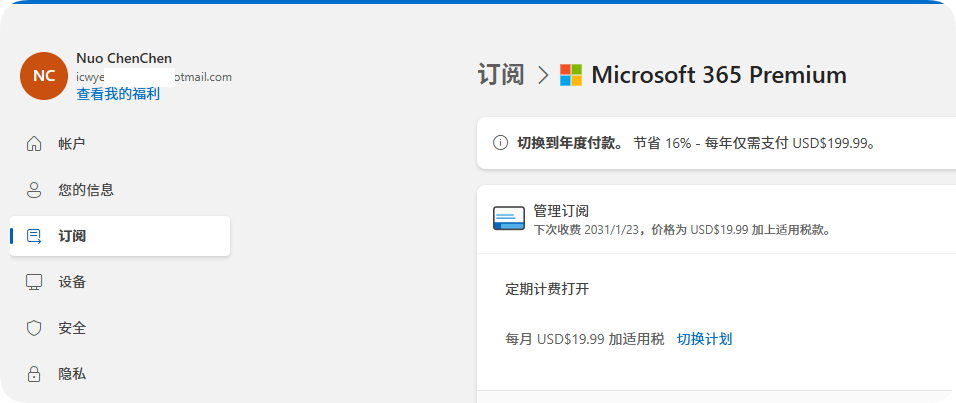
我填写的都是真实资料,用了一张中信的万事达卡,没有vpn,直接手机申请的,msn的邮箱,一次瞬间通过
申请的韩国线路,说可以一台申请1H1G 500mbps,50g硬盘,另一台可以4H24g(我还没试)
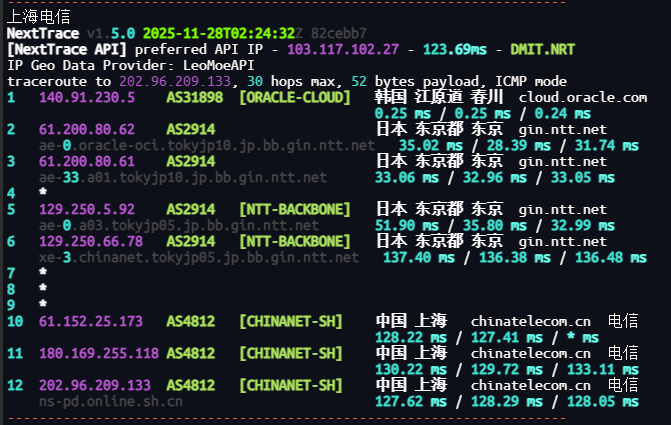
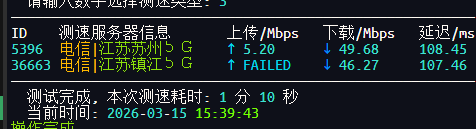
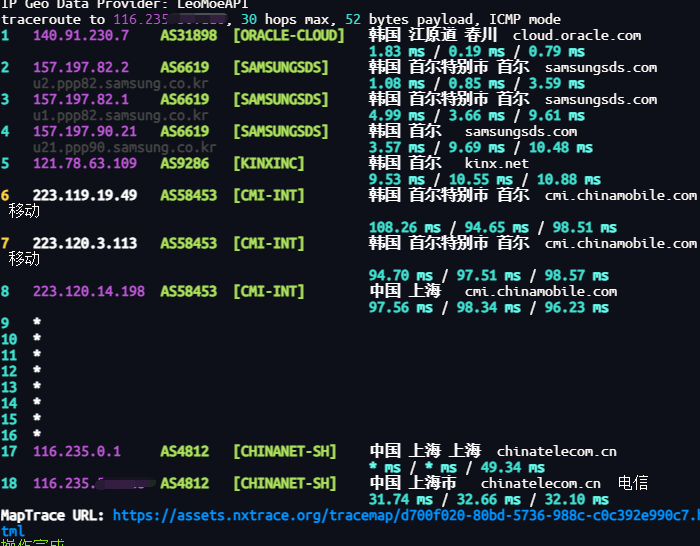
我是电信 NTT-163,是一塌糊涂呀,改天:
只换 IP,不删机器
没必要把整台 VPS 删了。可以只通过**更换“保留公共 IP”**来尝试切换线路,这样风险小、速度快:
-
在实例详情页,点击左侧的 “联网” (Networking) -> “VNIC 详情”。
-
点击 “IPv4 地址”。
-
点击右侧三个点,选择 “编辑”。
-
选择 “没有公共 IP” 并保存(这会释放你现在的 158.xxx IP)。
-
再次点击 “编辑”,选择 “临时公共 IP” 或 “保留公共 IP”。
-
这样你会瞬间获得一个新的 IP 地址,你可以通过
tracert看看新 IP 是否还走 NTT。
-
里面的网关,子网 路由呀 都要看看有没有空白的,或者22端口有没放行。
一:
# 看看能不能 Ping 通(前提是你按照前一条建议在安全列表里开了 ICMP)
ping 158.179.16*.***
# 或者用这个命令探测端口
Test-NetConnection 158.179.16*.*** -Port 22
二:
ssh -i “D:\bak\data_bak\oracle\ssh-key.key” opc@158.179.16*.**
告诉我如果位置不行 就:
# 1. 禁用权限继承
icacls “D:\bak\data_bak\oracle1h1g\ssh-key.key” /inheritance:r
# 2. 只授权给当前用户(Administrator)读取权限
icacls “D:\bak\data_bak\oracle1h1g\ssh-key.key” /grant:r “${env:USERNAME}:R”
然后通过密钥登录成功
Bingo!网络已经彻底打通了,但最后这一关是 SSH 的“洁癖”:它觉得你的私钥文件(钥匙)放在一个太公共的地方,且权限太乱(Permissions are too open),为了安全,它拒绝使用这把钥匙。
在 Windows 上,SSH 要求私钥文件只能由你本人读取,不能让系统里的其他用户看到。
别急,咱们离成功只剩最后 1 分钟。请选择以下任一方法搞定它:
方法一:搬个家(最省事,强烈推荐)
Windows 的 SSH 对用户目录下的 .ssh 文件夹有“特殊照顾”,通常放在那里的文件权限会自动收紧。
-
在你的 PowerShell 里运行:
mkdir ~\.ssh(如果提示已存在也没关系)。 -
把你的私钥文件 剪切 到这个新位置:
C:\Users\Administrator\.ssh\。 -
再次连接:
PowerShell
ssh -i "C:\Users\Administrator\.ssh\ssh-key.key" opc@158.179.16*.**
方法二:用命令强行“收紧”权限
如果你不想移动文件,直接在 PowerShell 里运行下面这一串命令(我专门为你写好了路径):
PowerShell
# 1. 禁用权限继承
icacls "D:\bak\data_bak\oracle1h1g\ssh-key.key" /inheritance:r
# 2. 只授权给当前用户(Administrator)读取权限
icacls "D:\bak\data_bak\oracle1h1g\ssh-key.key" /grant:r "${env:USERNAME}:R"
💡 为什么会这样?
SSH 的设计哲学是:如果你对自己钥匙的保护都不够严密(别人也能读),那么这把钥匙就是不可信的。
检查点:
运行完上述操作后,再次执行 SSH 命令。如果它不再报红色警告,而是直接变出
[opc@kr-small ~]$,那就说明你已经正式“肉身出海”,进入韩国服务器内部了!
快试试搬家大法,看是不是已经登录成功了?
看到这个报错 Please login as the user "opc" rather than the user "root",说明你已经成功敲开了门,但甲骨文的系统在“安全猫眼”里看了一眼,发现你是 root,于是把你拒之门外了。
这是甲骨文云镜像自带的安全限制。要解除它,你必须先以“正门”进去,再从内部把限制拆掉。
请按照以下 5 个步骤 操作,一次性解决:
第一步:先以 opc 账号登录
你现在无法直接登 root,所以请先回到你之前能成功的状态:
PowerShell
# 先用 opc 进去
ssh -i "你的私钥路径" opc@158.179.161.152
第二步:切换到 root 身份
登录成功看到 [opc@...]$ 后,输入:
Bash
sudo -i
现在提示符变成 [root@...]#,你现在是最高管理员了。
第三步:彻底拆除 root 登录限制(核心步骤)
甲骨文在 root 的密钥文件里埋了一行“驱逐令”,我们需要把它删掉:
Bash
# 编辑 root 的授权密钥文件
vi /root/.ssh/authorized_keys
操作细节:
-
进入后,你会看到一长串文字,开头通常是
no-port-forwarding,no-agent-forwarding...之类的。 -
按键盘上的
i进入编辑模式。 -
把
ssh-rsa(或ssh-ed25519)之前的所有乱七八糟的文字全部删掉,让这行以ssh-rsa开头。 -
按
Esc,然后输入:wq并回车保存退出。
第四步:允许 SSH 远程登录 root
Bash
# 修改 SSH 配置文件
sed -i 's/^#PermitRootLogin.*/PermitRootLogin yes/g' /etc/ssh/sshd_config
sed -i 's/^PermitRootLogin.*/PermitRootLogin yes/g' /etc/ssh/sshd_config

# 确保密钥登录也是开启的
sed -i 's/^#PubkeyAuthentication.*/PubkeyAuthentication yes/g' /etc/ssh/sshd_config
第五步:重启 SSH 服务
Bash
systemctl restart sshd
🚀 验证连接
现在你可以彻底退出这个终端,或者新开一个 PowerShell,直接尝试:
PowerShell
ssh -i "你的私钥路径" root@158.179.161.152
如果现在能进去了,你会看到一个干净的 root 提示符,不再有任何警告。
💡 站长小贴士
既然你在上海工作,为了防止哪天私钥文件不在身边导致无法管理服务器,我建议你顺便执行这个命令给 root 设个密码:
Bash
# 在 root 身份下运行
passwd root
然后按照提示输入两次密码。这样以后你用手机或者其他电脑,即便没有密钥文件,只要输入 ssh root@IP 再打密码也能应急登录。
现在你尝试修改那个 authorized_keys 文件了吗?如果觉得用 vi 编辑器太麻烦,我可以给你一个“一键删除限制”的整行命令。