教程如下:
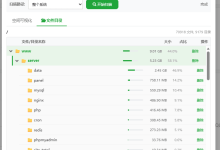
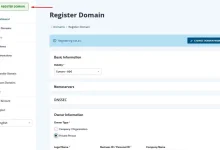
1. 在宝塔中创建站点
2. 配置 SSL 证书(可选但推荐)
3. 配置反向代理与尾部广告
location / {
proxy_pass https://tian.hu; # 目标网站
proxy_set_header Host tian.hu; # 发送目标网站的Host头
proxy_set_header X-Real-IP $remote_addr;
proxy_set_header X-Forwarded-For $proxy_add_x_forwarded_for;
proxy_set_header X-Forwarded-Proto $scheme;
# 插入尾部广告(在</body>前添加)
sub_filter ‘</body>’ ‘<div style=”text-align:center;padding:10px;background:#f5f5f5;border-top:1px solid #ddd;”>
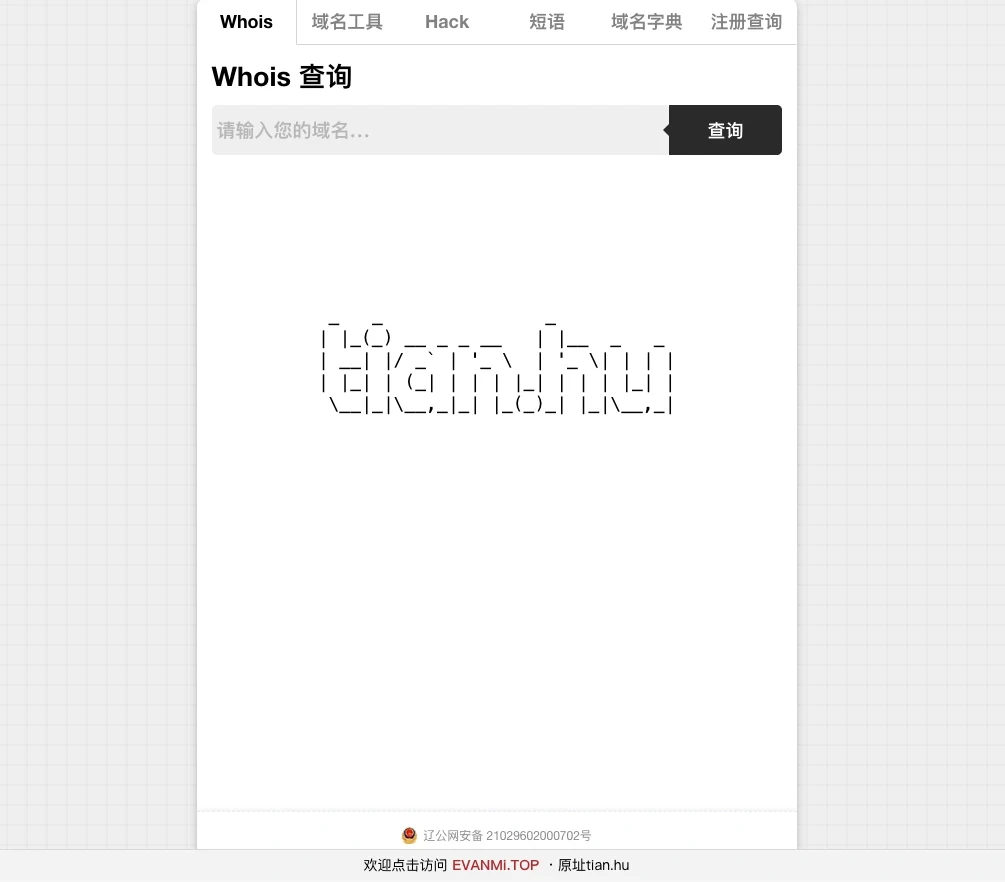
<p>欢迎访问 <a href=”https://85.to” target=”_blank” style=”color:#337ab7;”>EVANMi.TOP</a></p>
</div></body>’;
sub_filter_once off; # 确保所有页面生效
sub_filter_types text/html; # 只处理HTML页面
}
3. 点击「保存」,配置立即生效(无需重启 Nginx,宝塔会自动重载)。
至此应该是都 OK 了,但如果你不知道如何把代码加入到配置文件中,你直接把配置文件中的所有代码连通这个代码都给 AI,让 AI 给你写一个完整的没有错误的配置文件代码。
我对广告部分进行了一些修改,也是用 AI 修改的,可以给你一点参考:
sub_filter ‘</body>’ ‘<div style=”position:fixed; bottom:0; left:0; right:0; z-index:9999; text-align:center; padding:6px 0; background:#f5f5f5; border-top:1px solid #ddd; line-height:1.4;”>
<p style=”font-size:14px; margin:0;”>欢迎您访问 <a href=”https://evanmi.top” target=”_blank” style=”color:#b73338; font-weight:bold;”>EVANMi.TOP</a></p>
</div>
<!– 内边距匹配广告总高度(约24px) –>
<style>body{padding-bottom:24px !important;}</style>
</body>’;
sub_filter ‘</BODY>’ ‘<div style=”position:fixed; bottom:0; left:0; right:0; z-index:9999; text-align:center; padding:6px 0; background:#f5f5f5; border-top:1px solid #ddd; line-height:1.4;”>
<p style=”font-size:14px; margin:0;”>欢迎您访问 <a href=”https://evanmi.top” target=”_blank” style=”color:#b73338; font-weight:bold;”>EVANMi.TOP</a></p>
</div>
<style>BODY{padding-bottom:24px !important;}</style>
</BODY>’; # 兼容大写标签
感谢🙏 tian.hu 站长表现出的远大格局哈哈
也感谢前面两位论坛朋友的启发,哈哈~~
最终效果:后面又加了原网址哈哈~~
特别提示🔔
本教程只限于本网站的内部交流学习使用!!!
禁止用于其他反代设置!尤其是合规度高的网站,这将会面临严肃的法律风险。请谨慎对待!
下一篇:
用短域名方向代理我的博客网站应该如设置呢?